


パソコンで作業をするときに、簡単な作業でも量が多いと大変ですよね。
そんな時に作業の短縮ができれば良いと思いませんか?
私は思いました。そういうわけで調べてみた結果、
わかったことをご紹介させていただきます。
簡単に分かりやすくバッチファイルの作り方から、
利用方法まで書いていくのでご参考までにどうぞ。
解説: バッチファイル とは
バッチファイルというと聞き慣れない方も多いのではないでしょうか?
難しいイメージでとっつきにくい方もいると思います。
私もそうでした。そういうわけでざっくりと説明すると、
ソフトウェアみたいなイメージをしてもらえばいいと思います。
クリックすると起動していろんなことができるといった感じです。
バッチファイル(英: batch file)とは、MS-DOS、OS/2、Windowsでのコマンドプロンプト(シェル)に実行させたい命令列をテキストファイルに記述したもの。バッチファイルを実行すると、シェルプログラム(一般にCOMMAND.COMやcmd.exe)がそのファイルを読み、その中のコマンドを(通常)一行ずつ実行する。
フリー百科事典『ウィキペディア(Wikipedia)』より参照
バッチファイル:すでに存在するファイルの一覧をテキストファイルにする
①「メモ帳」を起動して下記をコピーして貼り付ける
dir /a-d /b > fileslist.txt
※「fileslist」の部分はテキストファイルの名前なので自由に付けたい名前に変更可能です。
②ファイル(F)→名前を付けて保存(A)…→
ファイル名(N):makefileslist.bat
文字コード(E):ANSI
ファイルの種類(T):すべてのファイル(*.*)
に変更して保存(S)をクリックする。
※「makefileslist」の部分はバッチファイルの名前なので自由に付けたい名前に変更可能です。
文字コードやファイルの種類の変更は日本語の文字化けを回避するためです。
これで完成です♪完成したバッチファイルをクリックすれば、
バッチファイルの場所にあるすべての、
ファイルの名前がリストアップされたテキストファイルが作成されます。

バッチファイル :すでに存在するフォルダーの一覧をテキストファイルにする
①「メモ帳」を起動して下記をコピーして貼り付ける
dir /ad /b > folderslist.txt
※「folderslist」の部分はテキストファイルの名前なので自由に付けたい名前に変更可能です。
②ファイル(F)→名前を付けて保存(A)…→
ファイル名(N):makefolderslist.bat
文字コード(E):ANSI
ファイルの種類(T):すべてのファイル(*.*)
に変更して保存(S)をクリックする。
※「makefolderslist」の部分はバッチファイルの名前なので自由に付けたい名前に変更可能です。
文字コードやファイルの種類の変更は日本語の文字化けを回避するためです。
これで完成です♪完成したバッチファイルをクリックすれば、
バッチファイルの場所にあるすべての、
フォルダーの名前がリストアップされたテキストファイルが作成されます。

バッチファイル :リストアップされた名前のフォルダーを一括作成する
①「メモ帳」を起動して下記をコピーして貼り付ける
@echo off
pushd %~dp0
for /f %%i in (list.txt) do mkdir %%i
exit
※「list」の部分はテキストファイルの名前なので自由に付けたい名前に変更可能です。
変更した場合は④のファイル名(N):list.txt の部分も同じ名前に変更する。
②ファイル(F)→名前を付けて保存(A)…→
ファイル名(N):makefolder.bat
文字コード(E):ANSI
ファイルの種類(T):すべてのファイル(*.*)
に変更して保存(S)をクリックする。
※「makefolder」の部分はバッチファイルの名前なので自由に付けたい名前に変更可能です。
文字コードやファイルの種類の変更は日本語の文字化けを回避するためです。
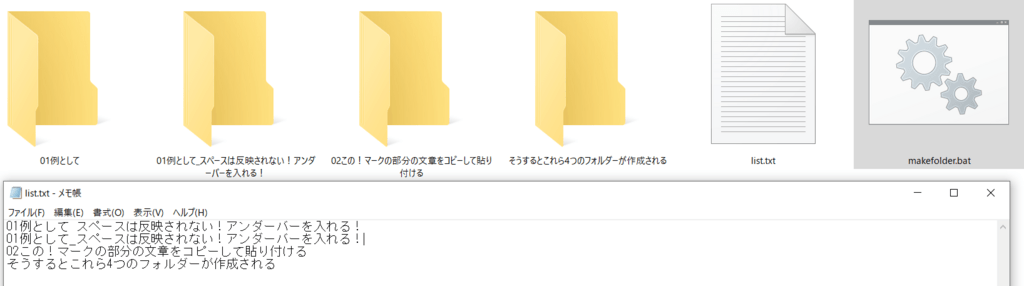
③「メモ帳」を起動して作成したいフォルダーの名前をリストアップする
01例として スペースは反映されない!アンダーバーを入れる!
01例として_スペースは反映されない!アンダーバーを入れる!
02この!マークの部分の文章をコピーして貼り付ける
そうするとこれら4つのフォルダーが作成される
④ファイル(F)→名前を付けて保存(A)…→
ファイル名(N):list.txt
文字コード(E):ANSI
ファイルの種類(T):すべてのファイル(*.*)
に変更して保存(S)をクリックする。
※「list」の部分はテキストファイルの名前なので①で名前を変更した場合はその名前に変更する。
文字コードやファイルの種類の変更は日本語の文字化けを回避するためです。
これで完成です♪完成したバッチファイルをクリックすれば、
テキストファイルにリストアップされた名前のフォルダーが作成されます。
先に紹介したファイルやフォルダーの名前をリストアップしてテキストファイルに出力するバッチファイルと組み合わせると便利ですねb
バッチファイル :フォルダ構成をツリー形式で表示し各フォルダ内のファイルも表示させる
①「メモ帳」を起動して下記をコピーして貼り付ける
tree/f > treelist.txt
※「treelist」の部分はテキストファイルの名前なので自由に付けたい名前に変更可能です。
②ファイル(F)→名前を付けて保存(A)…→
ファイル名(N):maketreelist.bat
文字コード(E):ANSI
ファイルの種類(T):すべてのファイル(*.*)
に変更して保存(S)をクリックする。
※「maketreelist」の部分はバッチファイルの名前なので自由に付けたい名前に変更可能です。
文字コードやファイルの種類の変更は日本語の文字化けを回避するためです。
これで完成です♪完成したバッチファイルをクリックすれば、
バッチファイルの場所にあるすべての、
フォルダーとファイルのツリー構成で名前がリストアップされたテキストファイルが作成されます。

まとめ: バッチファイル
今回ご紹介した本文の内容をまとめると…
- 1. 解説: バッチファイル とは
- 2. バッチファイル:すでに存在するファイルの一覧をテキストファイルにする
- 3. バッチファイル :すでに存在するフォルダーの一覧をテキストファイルにする
- 4. バッチファイル :リストアップされた名前のフォルダーを一括作成する
- 5. バッチファイル :フォルダ構成をツリー形式で表示し各フォルダ内のファイルも表示させる
バッチファイルとは何か?バッチファイルの簡単な作り方と利用方法に
ついての説明をさせていただきました。
このようにコマンドプロンプトを利用することで作業の大幅な短縮化が可能となります。少しの量なら手作業でも良いですが、量が増えていくと効率が悪くなってしまいます。そんなときに便利なのがこういったものなのです。
作業の短縮化や効率化をしたいという方の参考になれば幸いです。
コメントを残す